Se retrouver bloqué devant son ordinateur à cause d'un oubli mot de passe Windows représente une situation frustrante que près de 40% des utilisateurs ont déjà vécue. Cette mésaventure peut survenir après une longue période sans utiliser son PC, suite à un changement de mot de passe non mémorisé, ou simplement par distraction. Heureusement, Microsoft a prévu plusieurs solutions pour retrouver l'accès à votre session, qu'il s'agisse d'un compte local ou d'un compte Microsoft. La réinitialisation d'un mot de passe Windows ne nécessite généralement que 3 à 5 minutes lorsque vous disposez des bonnes informations. Comprendre les différentes méthodes disponibles et leurs conditions d'application vous permettra de choisir l'approche la plus adaptée à votre situation. Cet article détaille les procédures officielles recommandées par Microsoft, les alternatives techniques, et les mesures préventives pour éviter de vous retrouver à nouveau dans cette impasse.
Les causes et conséquences d'un accès bloqué
L'impossibilité de se connecter à Windows résulte généralement de plusieurs facteurs identifiables. La modification récente d'un mot de passe sans notation dans un endroit sûr constitue la première cause. Beaucoup d'utilisateurs changent leurs identifiants pour des raisons de sécurité, puis oublient la nouvelle combinaison choisie. Les périodes d'inactivité prolongées représentent également un facteur déterminant : après plusieurs semaines ou mois sans utiliser un ordinateur secondaire, la mémoire fait défaut au moment de la connexion.
La confusion entre plusieurs mots de passe utilisés sur différents appareils ou services crée une autre source d'erreur fréquente. Avec la multiplication des comptes en ligne, il devient difficile de se souvenir précisément quel mot de passe correspond à quel service. Certains utilisateurs tentent plusieurs combinaisons avant de réaliser qu'ils ne retrouveront pas l'accès par simple déduction.
Les répercussions d'un oubli mot de passe Windows dépassent la simple gêne momentanée. L'accès à vos documents professionnels, photos personnelles et fichiers importants se trouve temporairement compromis. Pour les travailleurs en télétravail ou les étudiants, cette situation peut bloquer des projets urgents et créer du retard dans les délais à respecter. Les données non sauvegardées dans le cloud restent inaccessibles tant que le problème persiste.
La distinction entre compte local et compte Microsoft joue un rôle déterminant dans les solutions disponibles. Un compte Microsoft, lié à une adresse email, offre davantage d'options de récupération à distance. Un compte local, créé directement sur l'ordinateur sans connexion aux services Microsoft, présente des contraintes différentes lors de la réinitialisation. Cette différence technique influence directement la facilité avec laquelle vous pourrez retrouver l'accès à votre session.
La sécurité du système entre parfois en conflit avec la praticité. Les mécanismes de protection mis en place par Windows pour empêcher les accès non autorisés compliquent la récupération du mot de passe, même pour le propriétaire légitime de l'appareil. Cette situation paradoxale illustre le compromis permanent entre protection des données et facilité d'utilisation dans les systèmes d'exploitation modernes.
Récupération via un compte Microsoft
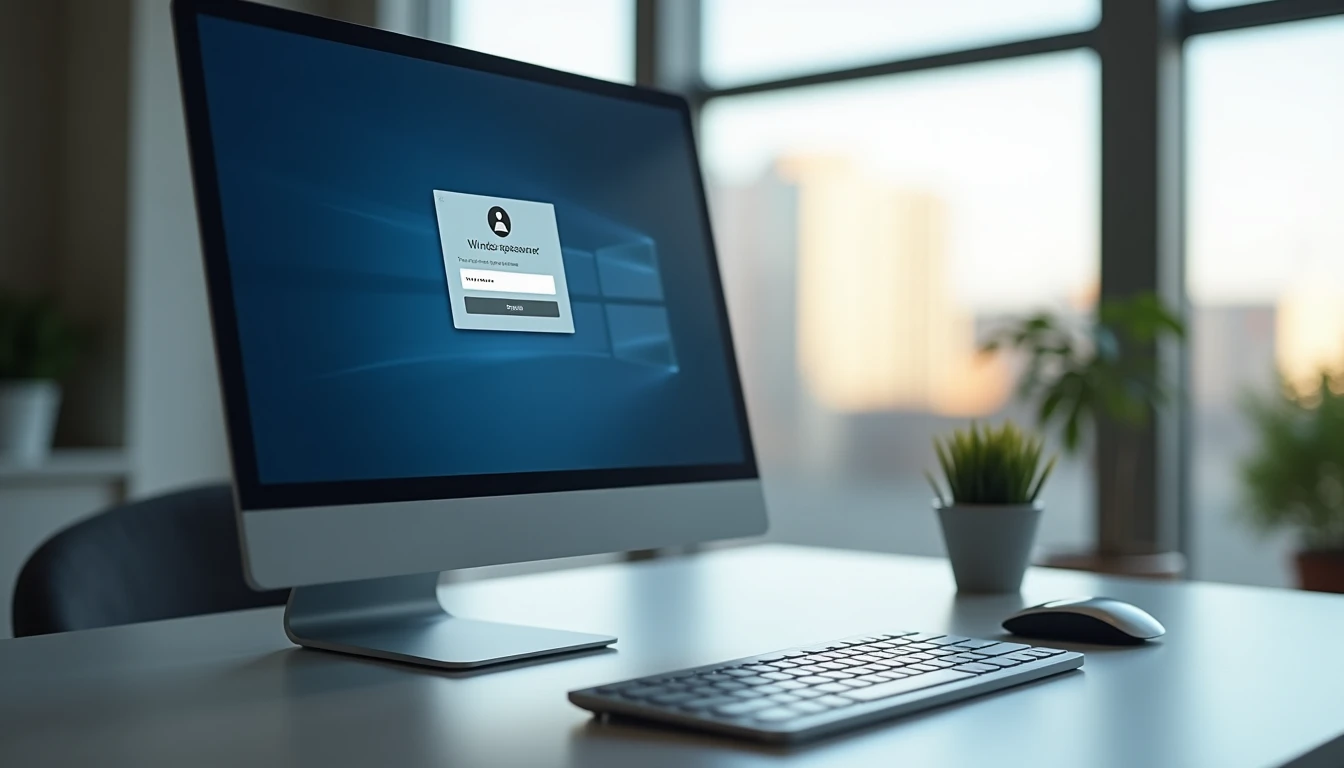
La méthode la plus simple et rapide pour résoudre un oubli mot de passe Windows passe par la récupération en ligne via votre compte Microsoft. Cette solution fonctionne uniquement si vous utilisez une adresse email Microsoft pour vous connecter à Windows. Depuis l'écran de connexion, cliquez sur le lien "J'ai oublié mon mot de passe" qui apparaît sous le champ de saisie. Le système vous redirige vers une interface de récupération.
Vous devrez alors indiquer l'adresse email associée à votre compte Microsoft et suivre la procédure de vérification d'identité. Microsoft propose plusieurs options selon les informations que vous avez préalablement configurées : réception d'un code par email de récupération, SMS sur un numéro de téléphone enregistré, ou réponses à des questions de sécurité. Cette étape de vérification garantit que seul le propriétaire légitime peut réinitialiser le mot de passe.
Une fois votre identité confirmée, vous créez un nouveau mot de passe directement depuis l'interface web. Ce nouveau mot de passe se synchronise automatiquement avec tous les appareils connectés à votre compte Microsoft. Vous pouvez immédiatement l'utiliser pour vous connecter à votre PC Windows. La synchronisation intervient généralement dans les secondes qui suivent la modification.
Cette méthode présente l'avantage de ne nécessiter aucune manipulation technique complexe. Vous n'avez besoin d'aucun outil externe, disque de réinitialisation ou compétence informatique particulière. Un simple accès à internet depuis un autre appareil (smartphone, tablette ou ordinateur) suffit pour résoudre le problème. La procédure complète prend effectivement entre 3 et 5 minutes dans la majorité des cas.
Certaines précautions s'imposent lors du choix du nouveau mot de passe. Privilégiez une combinaison complexe mélangeant lettres majuscules et minuscules, chiffres et caractères spéciaux. Évitez les informations personnelles facilement devinables comme votre date de naissance ou le nom de vos proches. Un gestionnaire de mots de passe peut vous aider à créer et mémoriser des identifiants robustes. Notez le nouveau mot de passe dans un endroit sûr, distinct de votre ordinateur, pour éviter de reproduire la même situation.
Solutions pour les comptes locaux
Les comptes locaux Windows, non liés à une adresse Microsoft, requièrent des approches différentes pour la récupération d'accès. Si vous avez préalablement créé un disque de réinitialisation de mot de passe, cette clé USB représente la solution la plus directe. Insérez le support dans votre ordinateur, cliquez sur "Réinitialiser le mot de passe" depuis l'écran de connexion, puis suivez l'assistant qui apparaît. Le processus vous guide étape par étape pour définir un nouveau mot de passe.
Malheureusement, peu d'utilisateurs pensent à créer ce disque de récupération avant de rencontrer le problème. Sans cette précaution, vous devez vous tourner vers des méthodes alternatives. Le mode sans échec avec invite de commandes offre une possibilité technique pour les utilisateurs avertis. Ce mode de démarrage de Windows charge uniquement les fichiers et pilotes essentiels, permettant d'accéder à des fonctions système avancées.
Pour activer le mode sans échec, redémarrez votre ordinateur et appuyez plusieurs fois sur la touche F8 pendant le démarrage (ou Shift+F8 selon les modèles). Dans le menu qui s'affiche, sélectionnez "Mode sans échec avec invite de commandes". Une fois dans l'invite, vous pouvez utiliser des commandes pour créer un nouveau compte administrateur ou modifier le mot de passe du compte existant. Cette manipulation demande une certaine familiarité avec les lignes de commande Windows.
La commande net user permet de lister tous les comptes présents sur l'ordinateur. La syntaxe net user nomutilisateur nouveaumotdepasse réinitialise le mot de passe du compte spécifié. Remplacez "nomutilisateur" par le nom exact de votre compte et "nouveaumotdepasse" par l'identifiant souhaité. Après validation, redémarrez normalement Windows et connectez-vous avec le nouveau mot de passe.
Une autre option consiste à utiliser un média d'installation de Windows (clé USB ou DVD). Démarrez votre ordinateur depuis ce support en modifiant l'ordre de démarrage dans le BIOS. Lorsque l'écran d'installation apparaît, appuyez simultanément sur Shift+F10 pour ouvrir l'invite de commandes. Vous pouvez alors remplacer le fichier système responsable des options d'ergonomie par l'invite de commandes, permettant d'accéder aux fonctions de gestion des comptes depuis l'écran de connexion standard.
Précautions avec les logiciels tiers
Plusieurs logiciels commerciaux promettent de récupérer ou contourner les mots de passe Windows. Ces outils fonctionnent généralement en créant un support de démarrage qui modifie certains fichiers système. Bien que certains soient légitimes, d'autres peuvent compromettre la sécurité de vos données ou installer des programmes indésirables. Privilégiez les solutions officielles de Microsoft avant d'envisager ces alternatives. Si vous optez pour un logiciel tiers, vérifiez sa réputation, lisez les avis d'utilisateurs et téléchargez-le uniquement depuis le site officiel de l'éditeur.
Stratégies préventives efficaces
Anticiper un potentiel oubli mot de passe Windows vous épargne les désagréments et le temps perdu lors d'une situation de blocage. La création d'un disque de réinitialisation constitue la première mesure préventive à mettre en place dès maintenant. Cette opération simple prend quelques minutes et peut vous sauver des heures de frustration. Depuis le Panneau de configuration, accédez aux Comptes d'utilisateurs, puis sélectionnez "Créer un disque de réinitialisation de mot de passe" dans le menu latéral.
L'utilisation d'un gestionnaire de mots de passe représente une solution moderne et sécurisée pour gérer l'ensemble de vos identifiants. Ces applications stockent vos mots de passe dans un coffre-fort chiffré, accessible via un mot de passe maître unique. Des solutions comme KeePass, Bitwarden ou LastPass génèrent automatiquement des mots de passe complexes et les remplissent pour vous. Vous n'avez qu'un seul mot de passe principal à mémoriser, réduisant considérablement les risques d'oubli.
La configuration d'un code PIN ou d'une authentification biométrique offre une alternative pratique au mot de passe traditionnel. Windows Hello permet de déverrouiller votre session par reconnaissance faciale, empreinte digitale ou code PIN court. Ces méthodes restent liées à votre mot de passe principal mais facilitent l'accès quotidien. Le code PIN, composé généralement de 4 à 6 chiffres, s'avère plus facile à mémoriser qu'un mot de passe complexe.
Documenter vos mots de passe dans un endroit physique sécurisé reste une option valable malgré les recommandations contraires souvent entendues. Un carnet conservé dans un coffre-fort personnel ou un tiroir verrouillé protège vos identifiants tout en les rendant accessibles en cas de besoin. Cette méthode fonctionne particulièrement bien pour les personnes moins à l'aise avec les solutions numériques. Veillez simplement à ce que ce support physique reste inaccessible aux personnes extérieures.
La mise à jour régulière des informations de récupération associées à votre compte Microsoft prévient les complications futures. Vérifiez périodiquement que votre adresse email de récupération et votre numéro de téléphone restent valides et accessibles. Microsoft envoie occasionnellement des notifications pour confirmer ces informations. Répondre à ces sollicitations garantit que vous pourrez récupérer votre compte en cas de problème.
- Créez un disque de réinitialisation dès la configuration de votre compte
- Utilisez un gestionnaire de mots de passe pour centraliser vos identifiants
- Activez Windows Hello pour une connexion simplifiée par PIN ou biométrie
- Conservez une copie physique sécurisée de vos mots de passe importants
- Vérifiez régulièrement vos informations de récupération Microsoft
- Synchronisez votre compte Microsoft avec plusieurs appareils
Quand les méthodes standard échouent
Certaines situations complexes résistent aux procédures habituelles de récupération. Si vous ne possédez ni disque de réinitialisation, ni accès à vos informations de récupération Microsoft, ni compétences pour manipuler l'invite de commandes, des alternatives existent. La réinstallation complète de Windows représente une option radicale qui efface toutes les données de votre ordinateur mais vous redonne un accès total au système.
Avant d'envisager cette solution extrême, vous pouvez extraire vos fichiers personnels en démarrant depuis un système d'exploitation Linux portable. Des distributions comme Ubuntu proposent des versions "Live" fonctionnant directement depuis une clé USB sans installation. Ces systèmes accèdent aux partitions Windows et permettent de copier vos documents, photos et fichiers importants vers un support externe. Cette opération sauvegarde vos données avant une éventuelle réinstallation.
Les services professionnels de récupération de données interviennent dans les cas les plus critiques. Ces entreprises spécialisées disposent d'outils avancés pour contourner les protections Windows tout en préservant l'intégrité de vos fichiers. Le coût de ces prestations varie considérablement selon la complexité du problème et l'urgence de la situation. Demandez plusieurs devis et vérifiez les certifications des prestataires avant de confier votre matériel.
La consultation d'un technicien informatique local représente une solution intermédiaire entre le service spécialisé et l'intervention personnelle. Ces professionnels maîtrisent généralement les techniques de réinitialisation et peuvent résoudre le problème rapidement. Leur intervention coûte moins cher qu'un service de récupération de données tout en vous épargnant les manipulations techniques risquées. Privilégiez les professionnels recommandés ou bénéficiant d'avis clients positifs.
Si votre ordinateur contient des données professionnelles sensibles, contactez le service informatique de votre entreprise avant toute manipulation. Les appareils professionnels sont souvent soumis à des politiques de sécurité spécifiques et gérés à distance par l'administrateur réseau. Des procédures internes existent probablement pour gérer ce type de situation sans compromettre la sécurité des informations de l'entreprise. Une intervention non autorisée pourrait violer les règles de sécurité et créer des complications supplémentaires.
La prévention reste la meilleure réponse face aux échecs répétés. Une fois l'accès retrouvé, mettez immédiatement en place les mesures préventives évoquées précédemment. Créez le disque de réinitialisation, configurez Windows Hello, et documentez vos nouveaux identifiants de manière sécurisée. Cette expérience désagréable doit servir de leçon pour éviter de reproduire la même situation à l'avenir.
Questions fréquentes sur oubli mot de passe windows
Comment réinitialiser mon mot de passe Windows sans disque de récupération ?
Si vous utilisez un compte Microsoft, la réinitialisation en ligne depuis un autre appareil reste la méthode la plus simple. Rendez-vous sur le site de récupération Microsoft, indiquez votre adresse email, et suivez la procédure de vérification par email ou SMS. Pour un compte local, vous devrez utiliser le mode sans échec avec invite de commandes ou un média d'installation Windows, ce qui demande davantage de compétences techniques.
Quelles sont les méthodes disponibles pour récupérer l'accès ?
Plusieurs options s'offrent à vous selon votre type de compte. La récupération en ligne via Microsoft Support fonctionne pour les comptes Microsoft. Le disque de réinitialisation préalablement créé offre une solution simple pour les comptes locaux. Les méthodes avancées incluent le mode sans échec, l'utilisation d'un média d'installation Windows, ou le recours à des logiciels tiers spécialisés. En dernier recours, la réinstallation complète de Windows permet de retrouver l'accès au prix de la perte de vos données.
Combien de temps cela prend-il pour réinitialiser un mot de passe ?
La durée varie selon la méthode employée. La récupération via un compte Microsoft prend généralement entre 3 et 5 minutes une fois que vous avez accès à vos emails ou SMS de vérification. L'utilisation d'un disque de réinitialisation demande environ 5 minutes. Les méthodes techniques comme le mode sans échec peuvent nécessiter 15 à 30 minutes selon votre niveau de compétence. Une réinstallation complète de Windows prend plusieurs heures en comptant la sauvegarde préalable des données.
Puis-je récupérer mes fichiers si je réinstalle Windows ?
La réinstallation standard de Windows efface toutes les données de la partition système. Vous devez préalablement sauvegarder vos fichiers en démarrant depuis un système Linux portable ou en extrayant le disque dur pour le connecter à un autre ordinateur. Windows propose une option "Conserver mes fichiers personnels" lors de la réinstallation, mais cette fonction nécessite de pouvoir se connecter au système, ce qui n'est pas possible en cas de mot de passe oublié.
Reprendre le contrôle de votre système
La perte d'accès à votre ordinateur suite à un mot de passe oublié ne constitue pas une fatalité insurmontable. Les solutions présentées couvrent l'ensemble des situations, depuis la récupération simple via un compte Microsoft jusqu'aux méthodes techniques avancées pour les comptes locaux. Chaque approche présente ses avantages et contraintes selon votre configuration système et vos compétences informatiques.
La réussite de la récupération dépend largement des précautions prises avant le problème. Un disque de réinitialisation créé à l'avance, des informations de récupération Microsoft à jour, ou l'utilisation d'un gestionnaire de mots de passe transforment une situation potentiellement bloquante en désagrément mineur de quelques minutes. Ces investissements minimes en temps et attention vous protègent contre des heures de frustration et de perte de productivité.
Les technologies d'authentification évoluent vers des méthodes moins dépendantes de la mémorisation pure. Windows Hello, avec ses options biométriques et son code PIN, illustre cette tendance vers une sécurité renforcée combinée à une praticité accrue. Ces innovations réduisent progressivement la fréquence des situations de blocage tout en maintenant un niveau de protection élevé contre les accès non autorisés.
L'équilibre entre sécurité et accessibilité reste au cœur de la gestion des mots de passe. Un système trop permissif expose vos données aux intrusions, tandis qu'une protection excessive peut vous exclure de votre propre ordinateur. Les mécanismes de récupération intégrés à Windows tentent de concilier ces exigences contradictoires en vérifiant votre identité avant d'autoriser la réinitialisation.
Transformez cette expérience en opportunité d'améliorer vos pratiques de sécurité. Profitez du moment où vous retrouvez l'accès à votre système pour mettre en place les garde-fous qui préviendront une récidive. Cette démarche proactive vous garantit une tranquillité d'esprit durable face aux aléas de la mémoire humaine et aux exigences croissantes de la sécurité informatique moderne.